グループ
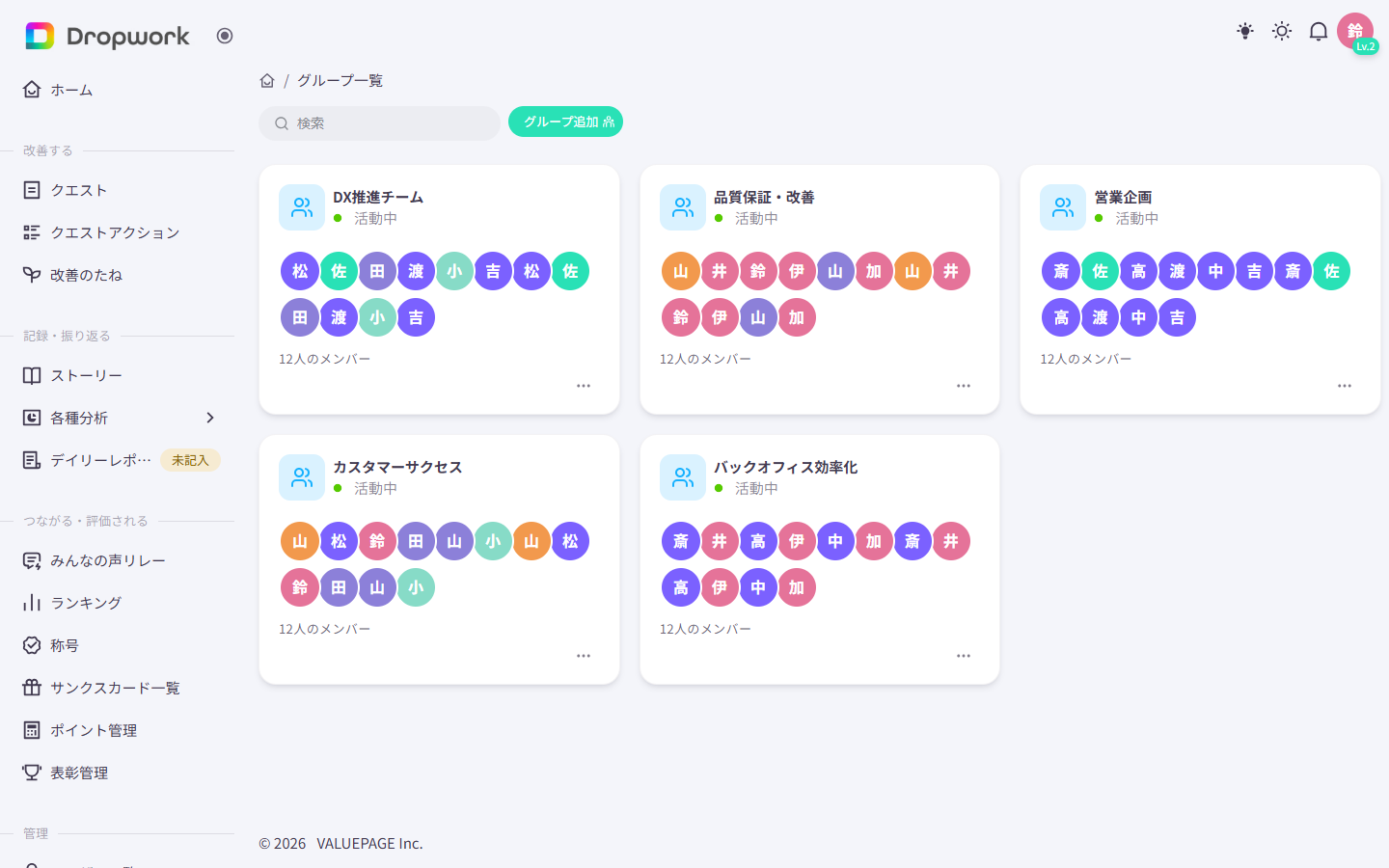
管理者は「グループ一覧」から、部署やチームごとのグループを作れます。グループに名前を付けてメンバーを登録すると、一覧に所属するメンバーの顔が並びます。1人が複数のグループに入ることもできます。
ランキングでは、グループごとの合計と平均を見られます。部署をまたいだ取り組みも、グループ単位でふり返れます。
- 部署やチームごとにグループを作れる
- 1人が複数のグループに入れる
- ランキングでグループごとの合計と平均
現場の改善が「物語」になる業務改善クラウド「Dropwork」
Feature / Manage
チームの体制や、安全に使うための設定を整えます。
管理者は「グループ一覧」から、部署やチームごとのグループを作れます。グループに名前を付けてメンバーを登録すると、一覧に所属するメンバーの顔が並びます。1人が複数のグループに入ることもできます。
ランキングでは、グループごとの合計と平均を見られます。部署をまたいだ取り組みも、グループ単位でふり返れます。
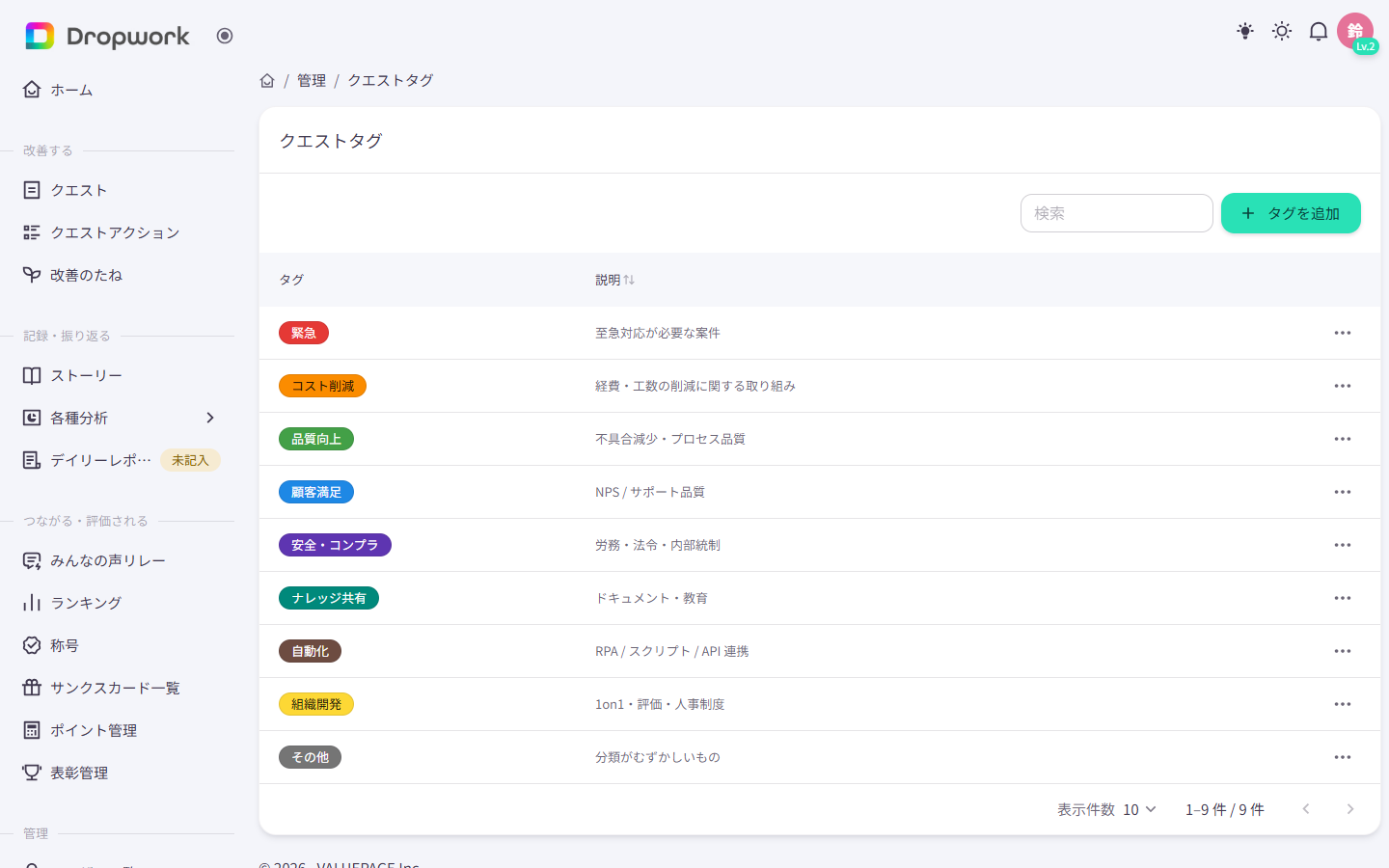
「コスト削減」「品質向上」「安全・コンプラ」のように、クエストに付けるタグを会社ごとに用意できます。タグには名前と説明、色を付けられます。
クエストを投稿・編集するときにタグを選んでおくと、クエスト一覧をタグで絞り込めます。どのテーマの改善が動いているかを、まとめて見られます。
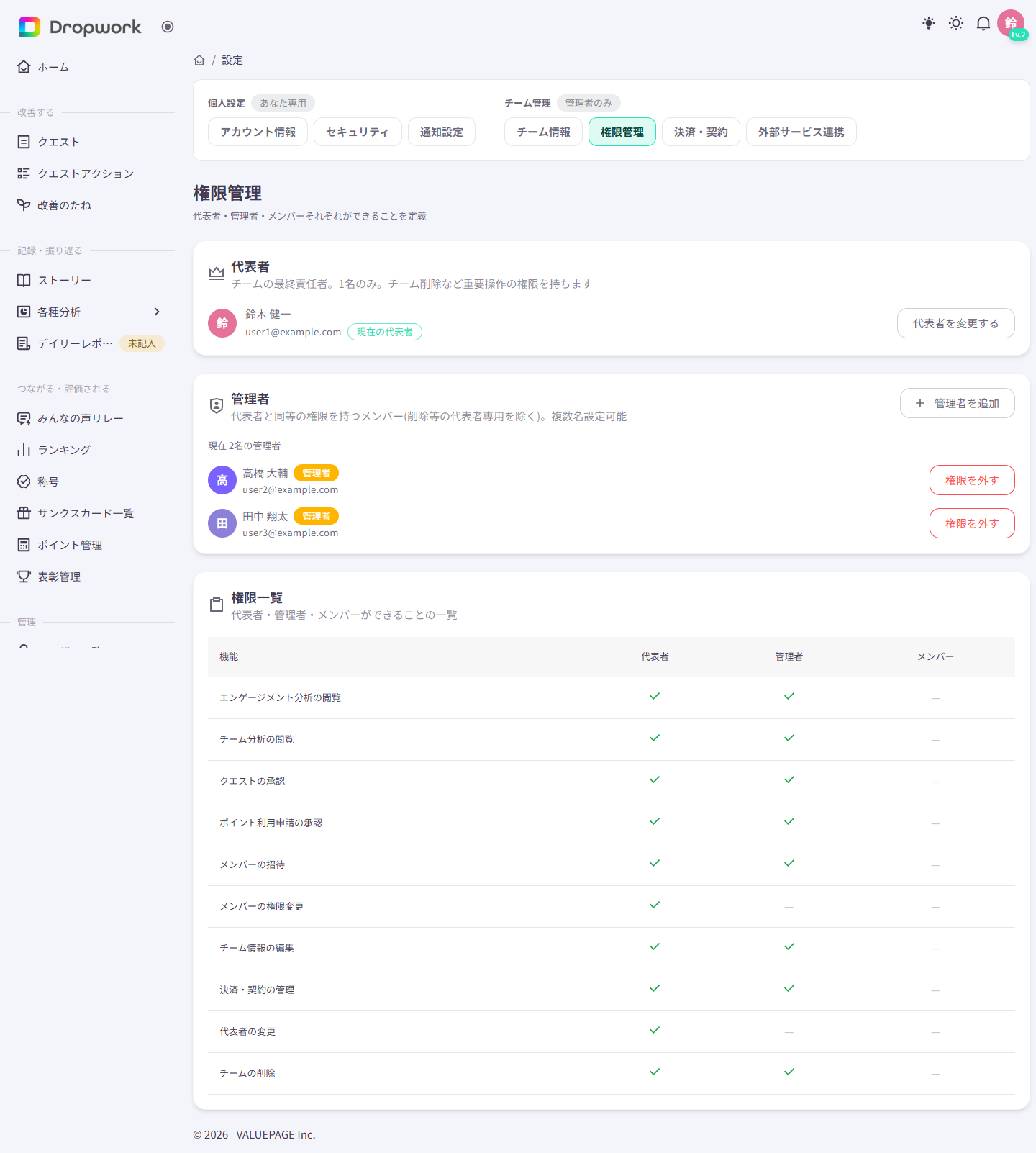
Dropworkの役割は、代表者・管理者・メンバーの3つです。代表者はチームの最終責任者で、1名のみです。管理者は代表者と同等の権限を持つメンバーで、複数名を設定できます(チームの削除など、代表者だけの操作は除きます)。
「権限一覧」では、エンゲージメント分析やチーム分析の閲覧、クエストの承認、ポイント利用申請の承認、メンバーの招待、決済・契約の管理などを、それぞれの役割ができるかどうかが一覧で確かめられます。
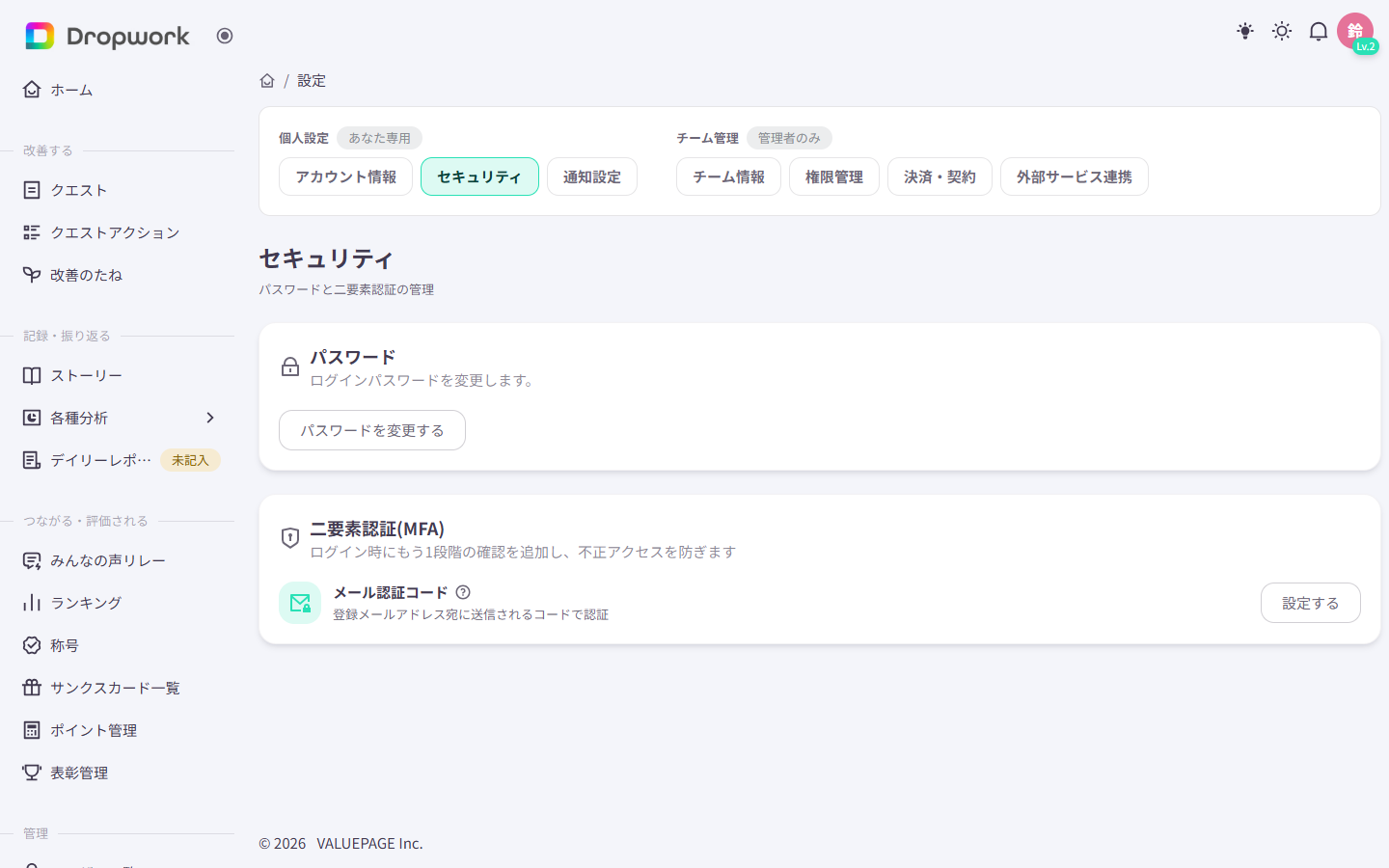
「設定 → セキュリティ」では、ログインパスワードの変更と、二要素認証(MFA)の設定ができます。
二要素認証を設定すると、ログインのときに、登録メールアドレス宛に届く認証コードでもう1段階の確認を行います。パスワードだけに頼らないので、不正アクセスを防ぐのに役立ちます。