
Invite
メンバーの招待
会社のメールアドレスがなくても、招待リンクから参加できます。パートやアルバイトの方、現場の作業に就いている方も、ご自身のスマートフォンからはじめられます。
Flow
招待から参加まで、3ステップ
-
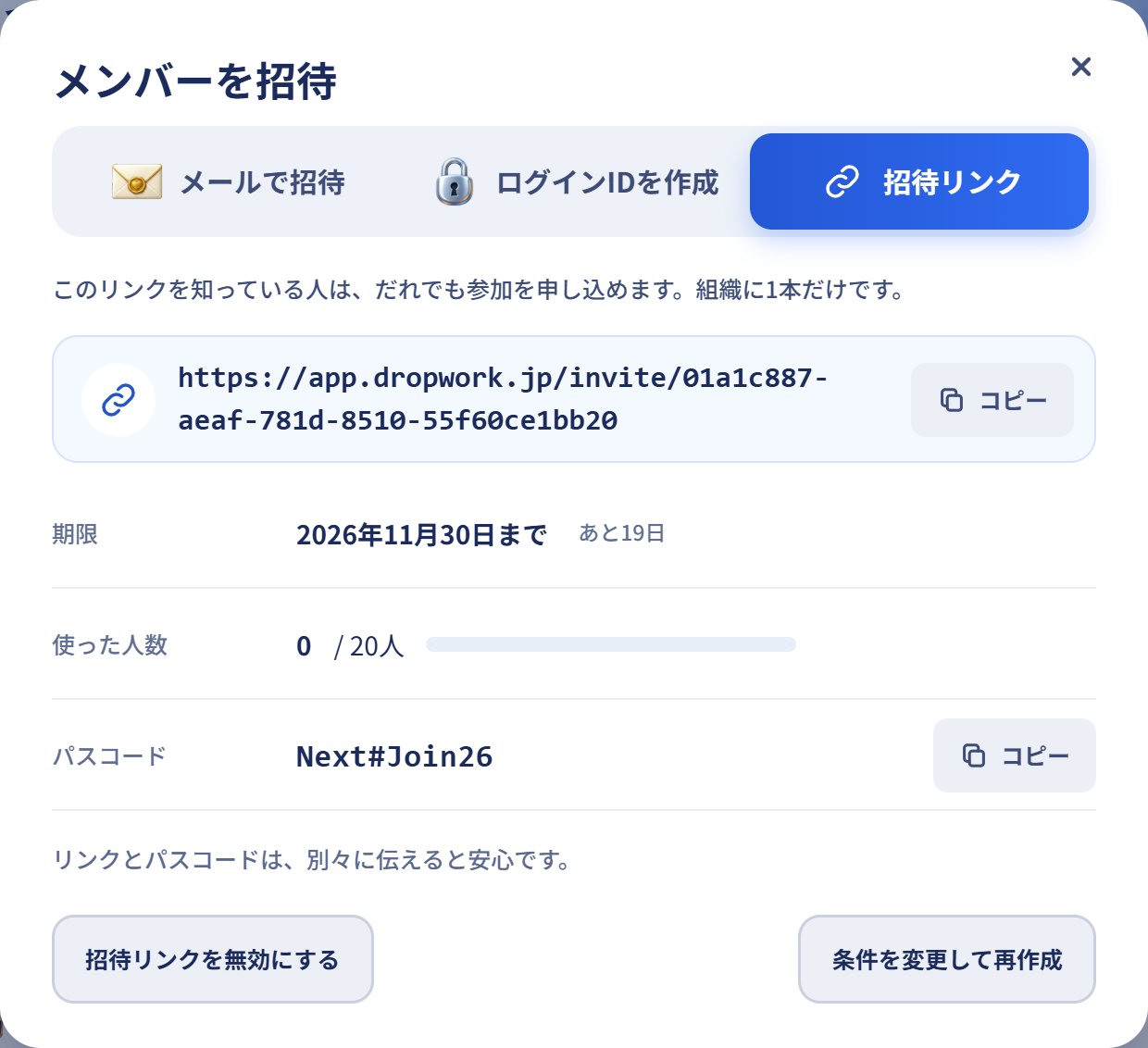
1 管理者が招待リンクを作る
「メンバー管理」の「招待する」から、招待リンクを作ります。リンクの期限を日付で選べるほか、人数の上限や、リンクを開いたときに入力するパスコードも決められます。朝礼やグループのチャットで共有してください。パスコードは、リンクとは別に伝えると安心です。
-
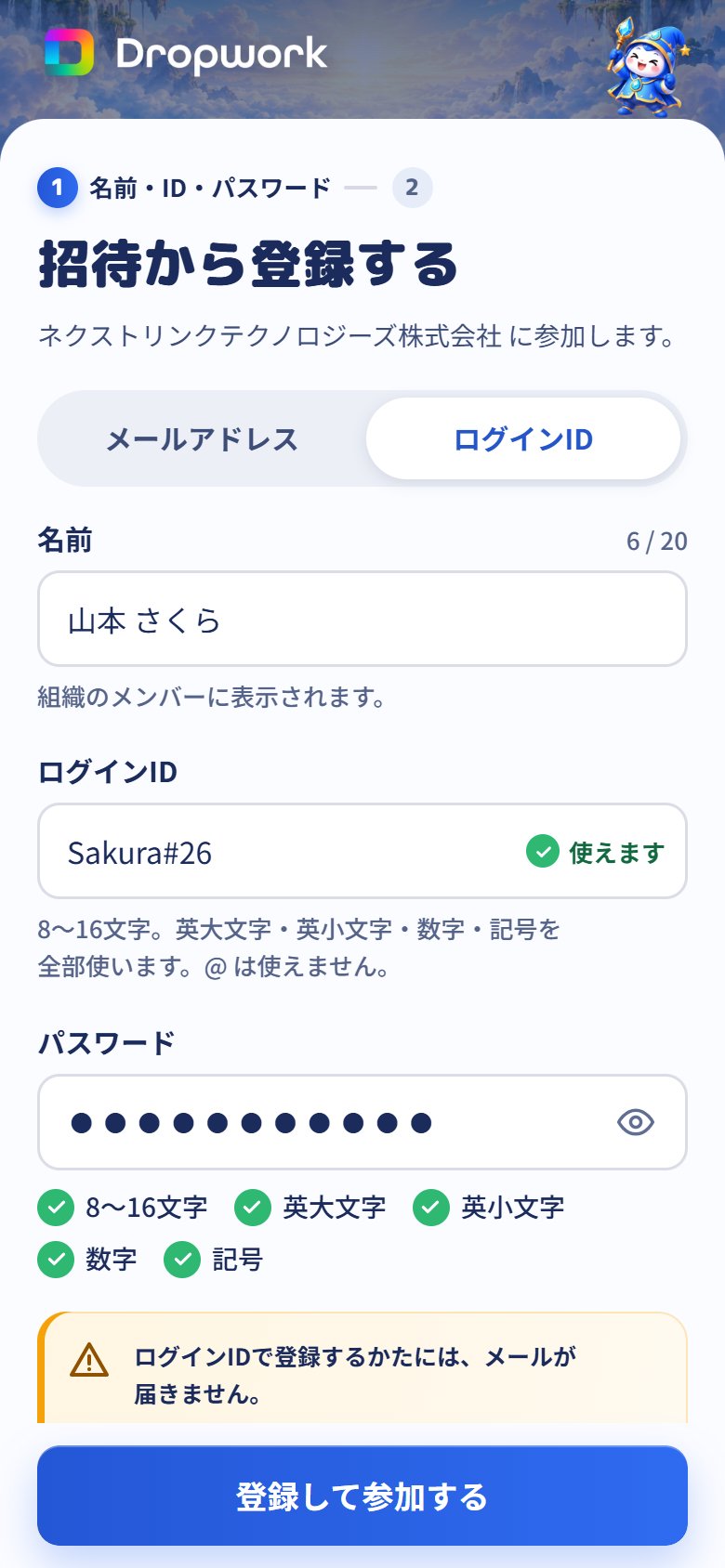
2 スタッフが自分のスマホで登録する
招待リンクを開くと、会社から Dropwork への招待が届いていることが表示されます。会社のメールアドレスがない方は「ログインIDで登録する」を選び、名前・ログインID・パスワードを決めるだけで登録できます。ログインIDは、入力しながら使えるかどうかを確かめられます。
-
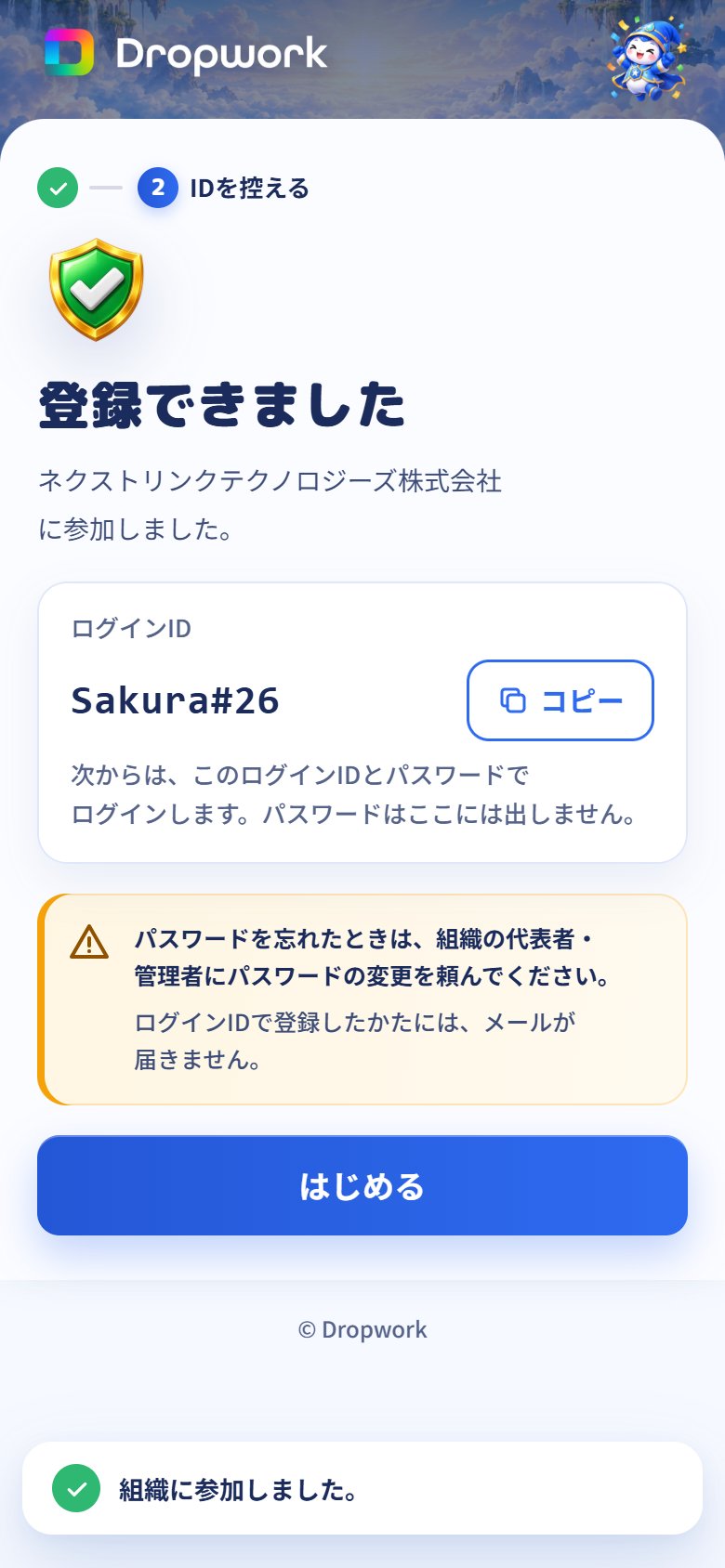
3 そのままチームに参加できる
「登録して参加する」を押せば、登録は完了です。メールの確認を待つことはありません。表示されたログインIDを控えて「はじめる」を押せば、すぐにホーム画面から使いはじめられます。
Login ID
メールのない方も、管理者が見守れます
ログインIDで参加した方のプロフィールには、メールアドレスの代わりにログインIDが表示されます。 パスワードを忘れてしまったときは、管理者がメンバー管理の「パスワードを変更」から設定し直せます。 メールアドレスで参加した方は、ご本人がパスワードを再設定します。 招待リンクを使わずに、管理者が「ログインIDを作成」でIDと最初のパスワードを用意して、本人に渡すこともできます。
- メールアドレスがなくても参加できる
- ログインIDはプロフィールで確認できる
- パスワードを忘れても、管理者が設定し直せる
導入の進め方はよくあるご質問にもまとめています。
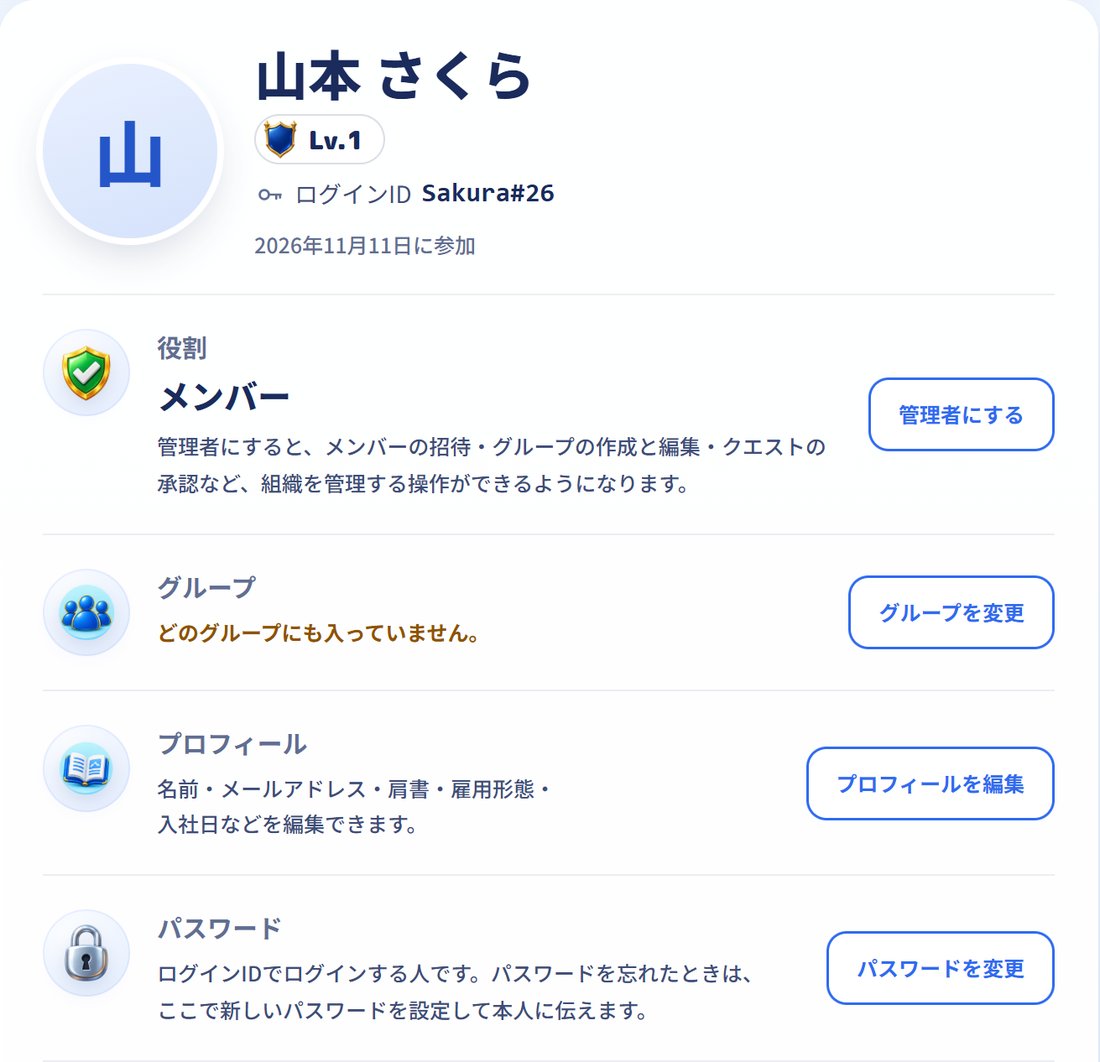
▲ メンバー管理で見た、ログインIDで参加した人の詳細